
Introducción
Con esta box puedes crear o resetear una variable, un array o un objeto, para utilizarlo posteriormente en tu chatbot.
Para crear una variable debes definirle un nombre, elegir qué tipo de dato alojará y asignarle un valor inicial.
En caso de que la variable no exista, el sistema la creará, y en caso de que haya sido creada anteriormente, el valor de la misma será reemplazado por el que estamos asignándole en la box.
Con esta box también puedes crearle propiedades a un objeto existente. Supongamos por ejemplo que existe un objeto llamado compra. Si quisieras agregarle la propiedad importe, deberás escribir compra.importe en el input Nombre de la variable.
Nombre a definir
El nombre para identificar a una variable, array u objeto debe estar compuesto únicamente por letras, números y guion bajo. No se aceptan otros caracteres especiales, ni acentos, ni espacios. Además, se deberá tener cuidado con el uso de las mayúsculas ya que los nombres de las variables distinguen las mayúsculas, de manera que podríamos crear una variable cliente y además otra Cliente.
Tipos de datos
Los tipos de dato que puede contener son: número, texto o fecha. Para indicar un número decimal se debe utilizar el punto, ej.: 1.23 y la fecha debe estar en el formato dd/mm/aaaa, ej.: 21/02/1989.
El tipo texto puede alojar texto libre, lo que significa que puede alojar también un número o una fecha, pero el sistema no los entenderá como tales. Por lo tanto, si necesitas hacer un cálculo con ese valor que vas a alojar en esa variable, mejor definir el tipo de dato como número o fecha, según sea el caso. Por ejemplo, supongamos que necesitamos determinar los días que han transcurrido desde el 1 de enero de 2022. Una vez que sepamos cual es la fecha actual, seguramente queramos hacer una resta con la fecha 01/01/2022. Para ello necesitaríamos en primer lugar guardar esa fecha anterior en una variable. Si guardamos el valor “01/01/2022” en una variable definida como texto, bien podríamos imprimir ese valor posteriormente en un mensaje tal como se ve en la pantalla, pero no podremos usar la fecha para hacer los cálculos necesarios para saber los días transcurridos.
Valor inicial
Toda variable al ser creada debe tener un valor inicial, independientemente de que luego ese valor pueda ser modificado. En caso de que el tipo de dato sea texto, podría dejarse el campo de valor inicial en blanco y el sistema asignará como valor inicial de dicha variable una cadena vacía (“”).
Arrays
La box también te permite crear arrays, para ello debes marcar el tilde “Puede haber múltiples valores (array)”.
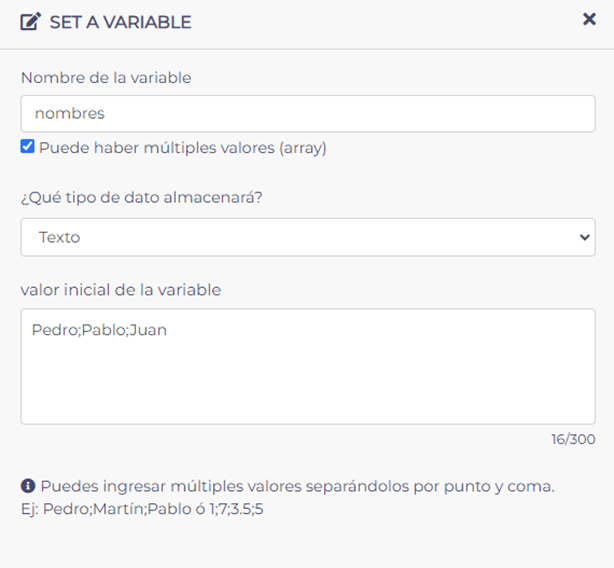
Un array es como una variable, pero puede alojar múltiples datos. Puedes acceder a cada uno de ellos indicando la posición (o índice) en que se encuentra el elemento dentro del array.
Ejemplo: Supongamos un array llamado frutas, que contiene los siguientes valores “manzana”, “pera” y “durazno”. Si quisieras acceder al primer elemento del array deberás ingresar {{frutas[0]}}, al segundo elemento {{frutas[1]}} y así sucesivamente.
En el campo Valor inicial de la variable, puedes cargar múltiples valores, separando con punto y coma (;) cada elemento del array. Ej.: Pedro;Pablo;Juan. No es necesario encerrar los valores alfanuméricos entre comillas
Al igual que sucede con las variables, en caso de que el array no exista, el sistema la creará. Sin embargo, en caso de que el array haya sido creado anteriormente, los valores que estén cargados en el campo valor inicial de la variable de la box se agregarán a los del array preexistente.
Copiar contenido de otra variable
Una opción al crear una variable es copiar el contenido de otra variable, array u objeto existente.
En el caso de copiar un objeto, se copiará toda la estructura del mismo.
Flujo de la box
En caso de que la creación de nuestra variable haya sido exitosa, el flujo continuará por la salida verde, pero en caso de generarse algún error, tomará la salida roja.
Por ejemplo, si estamos creando una variable copiándole el contenido de otra variable que no existe, se generará un error y el bot tomará la salida roja.